1.安装准备
1.1.系统要求
操作系统: Windows7 SP1 或 Windows 10
软件版本要求:Office 2013 完整版,Flash 8.0版本,Photoshop CS3版本(以上软件均不支持绿色版)
内存: 不低于4GB
硬盘: 不低于1GB 可用内存空间
1.2.将系统升级到 Windows 7 SP1
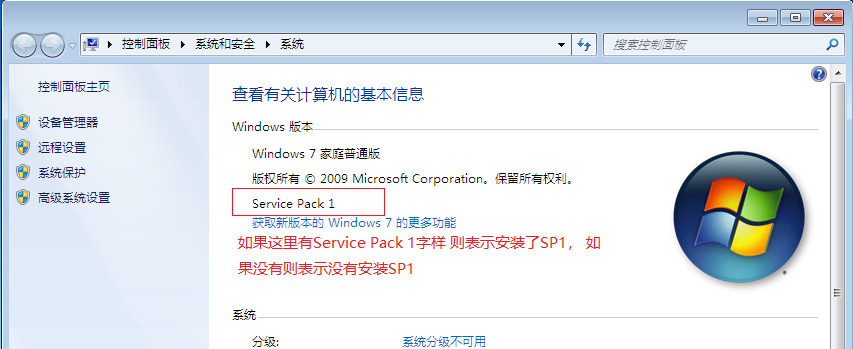
安装之前,请先检查系统是否已经升级到Windows 7 SP1, 如果系统已经升级到Windows 7 SP1或者您使用的是Windows 10,请跳过以下的步骤,直接进入开始安装。
依次点击 控制面板 -> 系统和安全 -> 系统
NOTE:
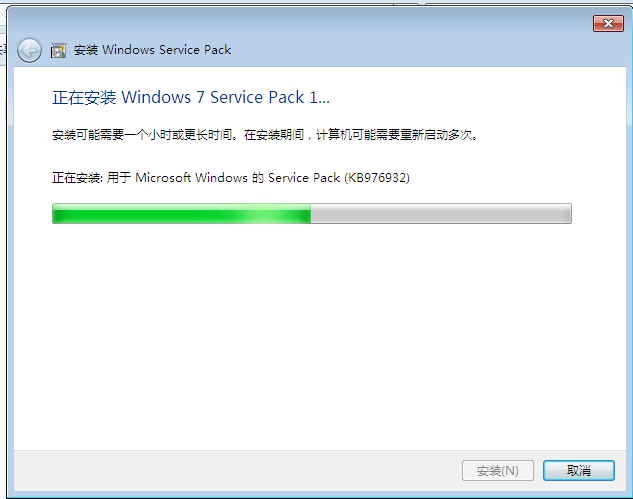
1 Windows 7 SP1的安装过程比较长,根据机器配置需要1个小时左右,请耐心等待。
2 请不要再安装过程中强制退出或终止安装,这有可能导致后续安装失败。
双击打开 windows6.1-KB976932-X86.exe安装SP1补丁。
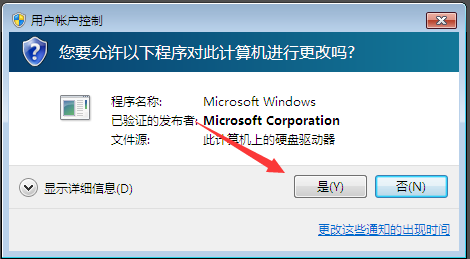
在弹出的对话框选择是
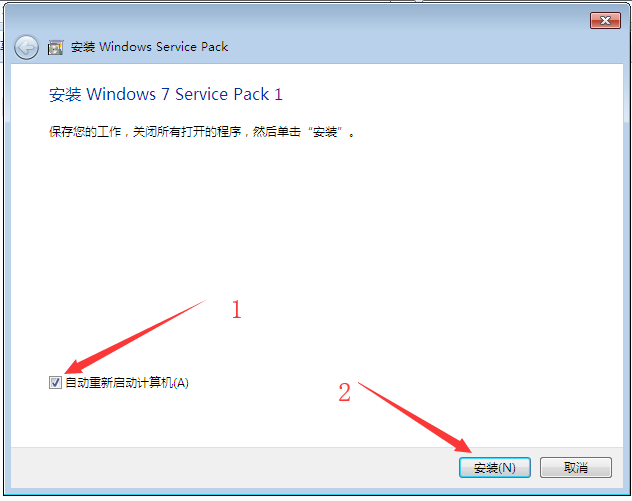
勾选自动重新启动计算机,并点击安装按钮
安装的过程比较长, 请耐心等待安装完成。
2.开始安装
2.1.教师机安装步骤
根据系统版本选择合适的安装程序包。(x86代表32位, x64代表64位)
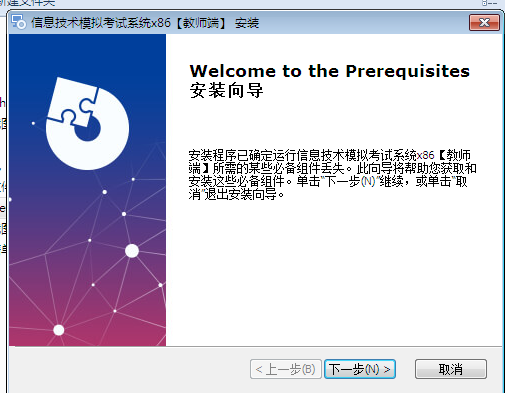
双击打开下载的教师端安装程序,依次执行如下步骤:
点击下一步
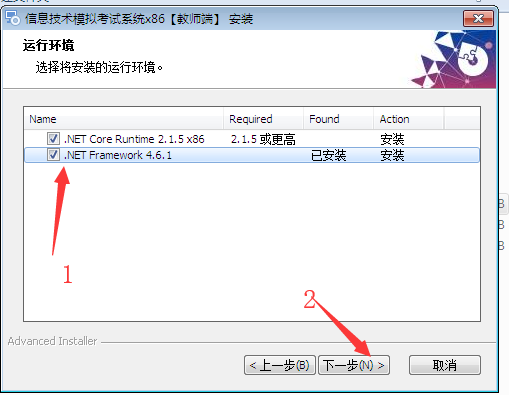
勾选 .NET Core Runtime 2.1.5 和.NET Framework 4.6.1 , 点击下一步
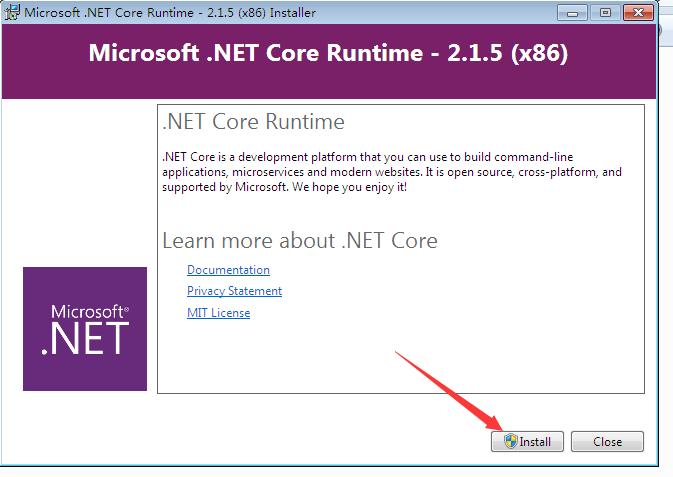
点击 Install 继续安装
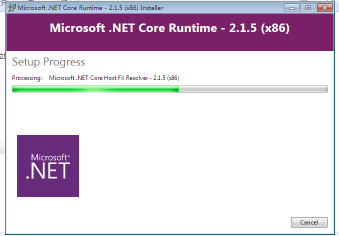
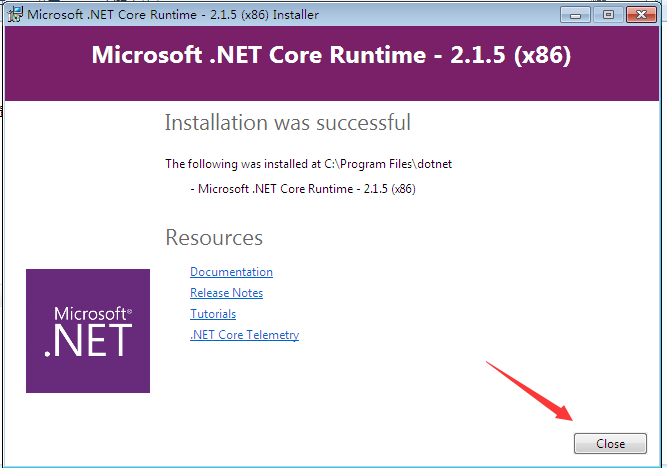
等待安装完成
点击 Close 结束安装
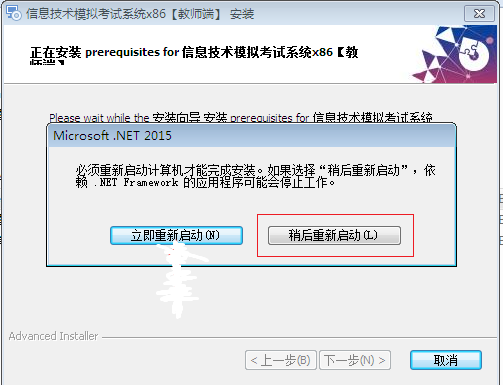
在弹出的窗口中 点击稍后重新启动
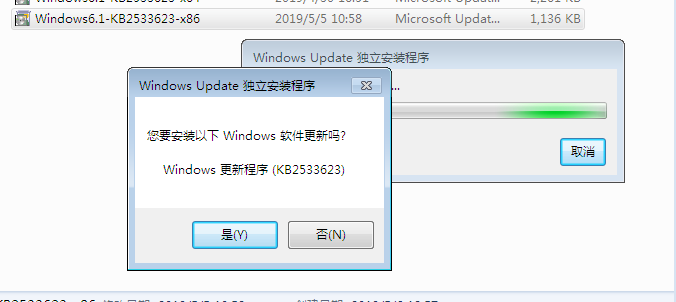
安装补丁KB2533623
双击打开 Windows6.1-KB2533623 安装补丁, 在弹出是继续
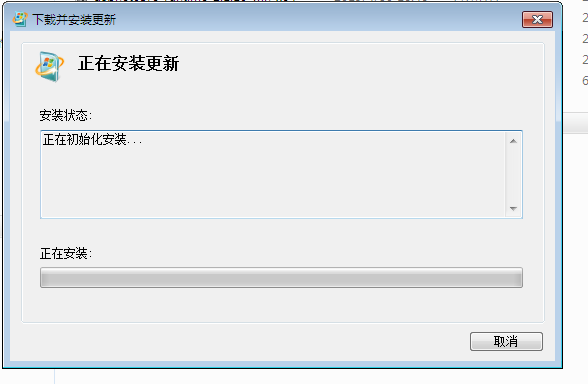
等待安装完成
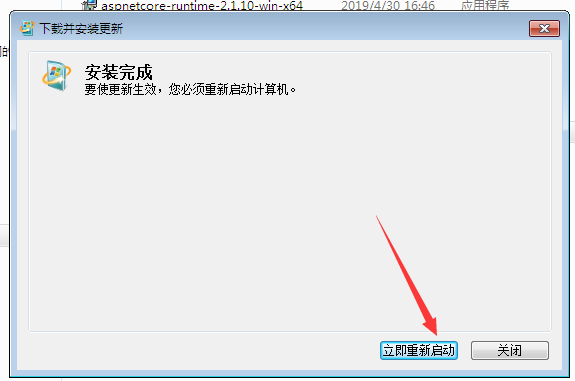
点击立即重新启动,完成教师端的安装
2.2.学生机安装步骤
根据系统版本选择合适的安装程序包。(x86代表32位, x64代表64位)
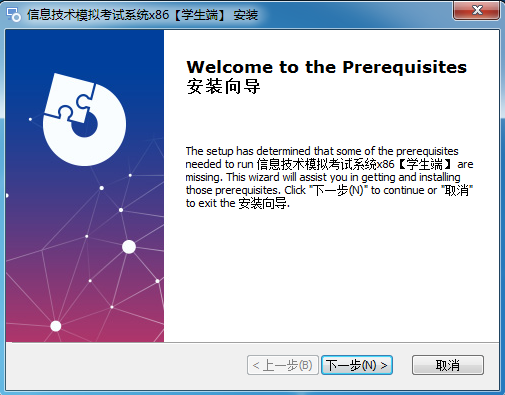
双击打开下载的学生端安装程序,依次执行如下步骤:
点击下一步
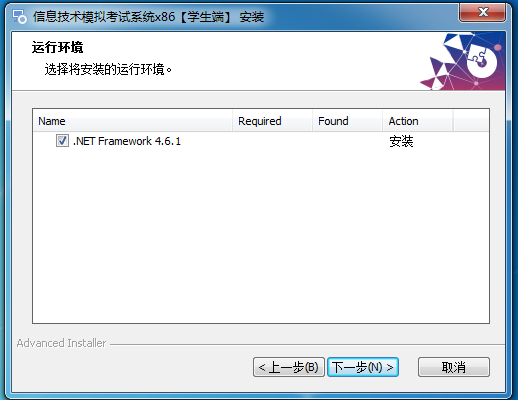
选中 .NET Framework 4.6.1, 点击下一步
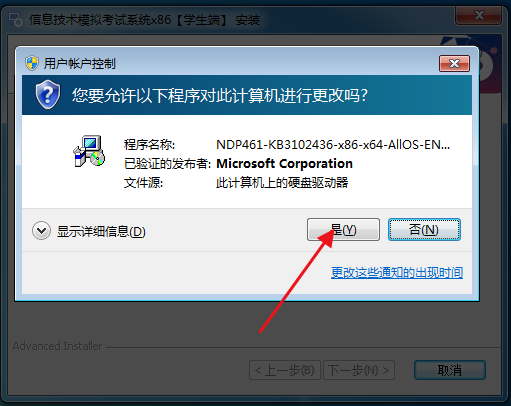
在弹出的对话框,选择是
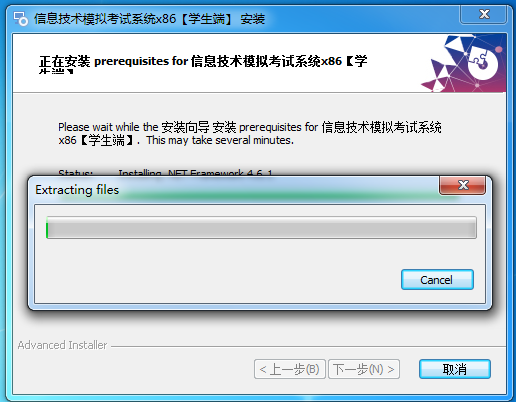
等待程序执行
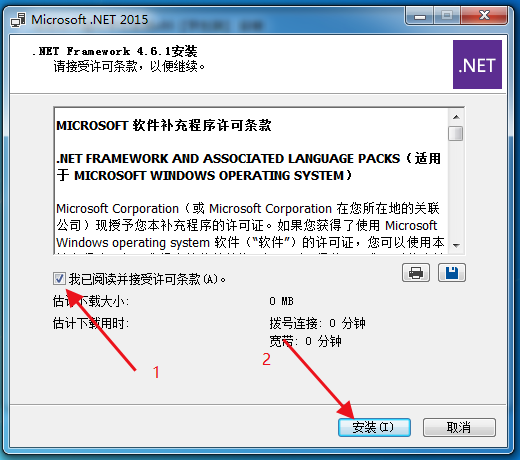
接受许可条款,点击安装
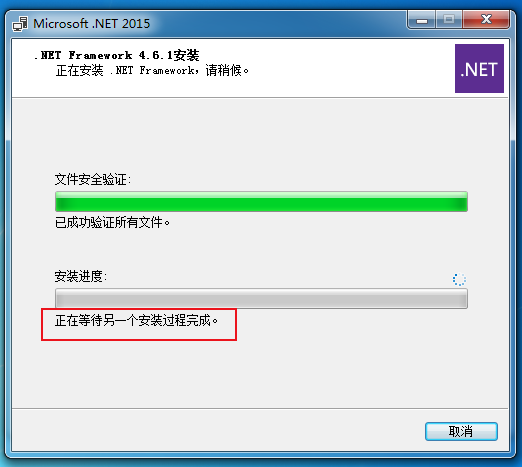
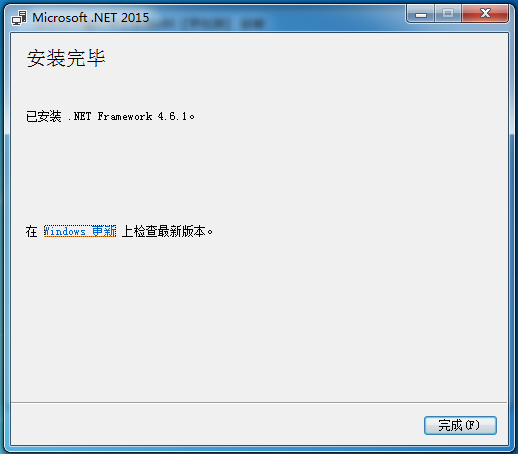
等待安装完成
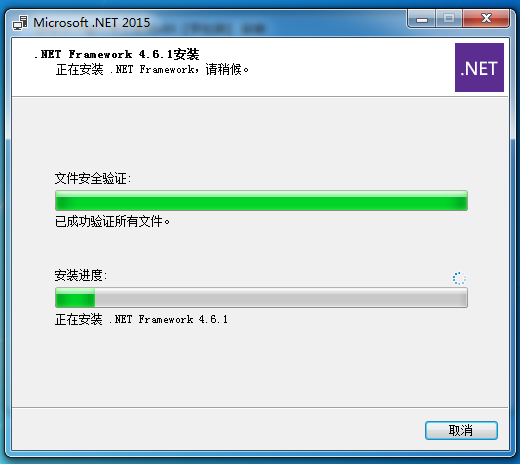
等待安装完成
在弹出的对话框点击完成。
3.导入学生信息
3.1.学生数据准备
3.1.1.批量导入学生
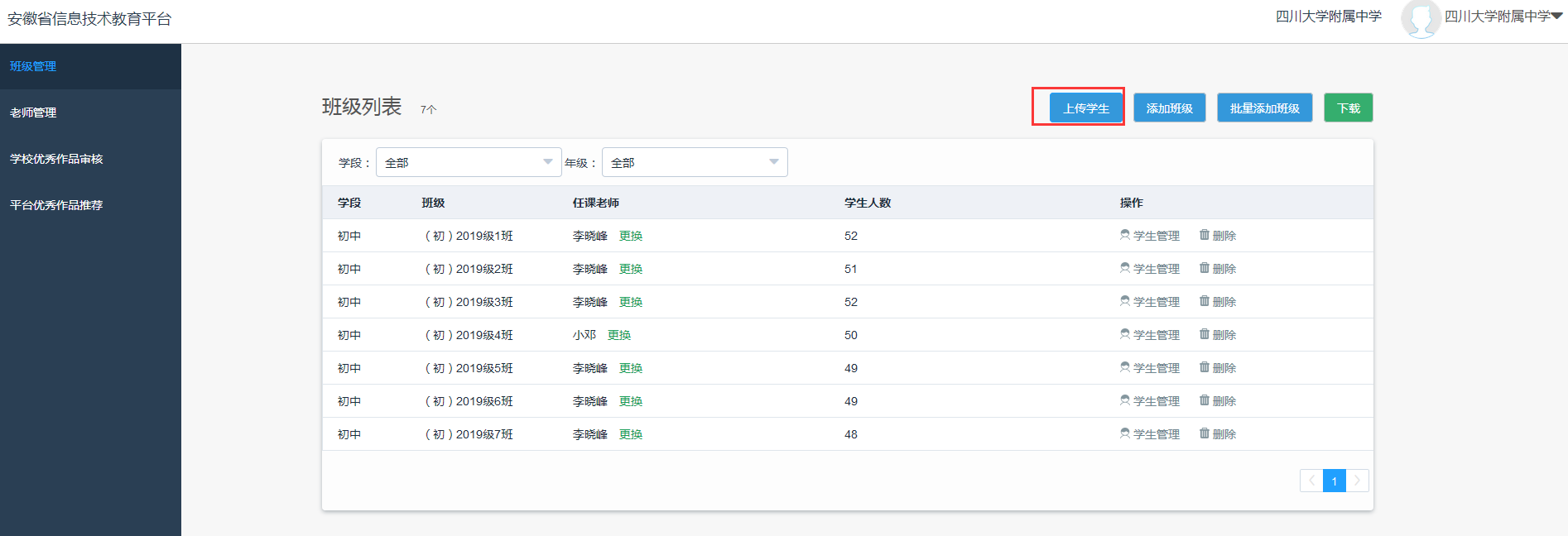
登录学校管理员账号可导入学生名单,添加学生之前需把对应班级创建好,班级创建好之后点击右上角的“上传学生”按钮。进入上传学生页面。
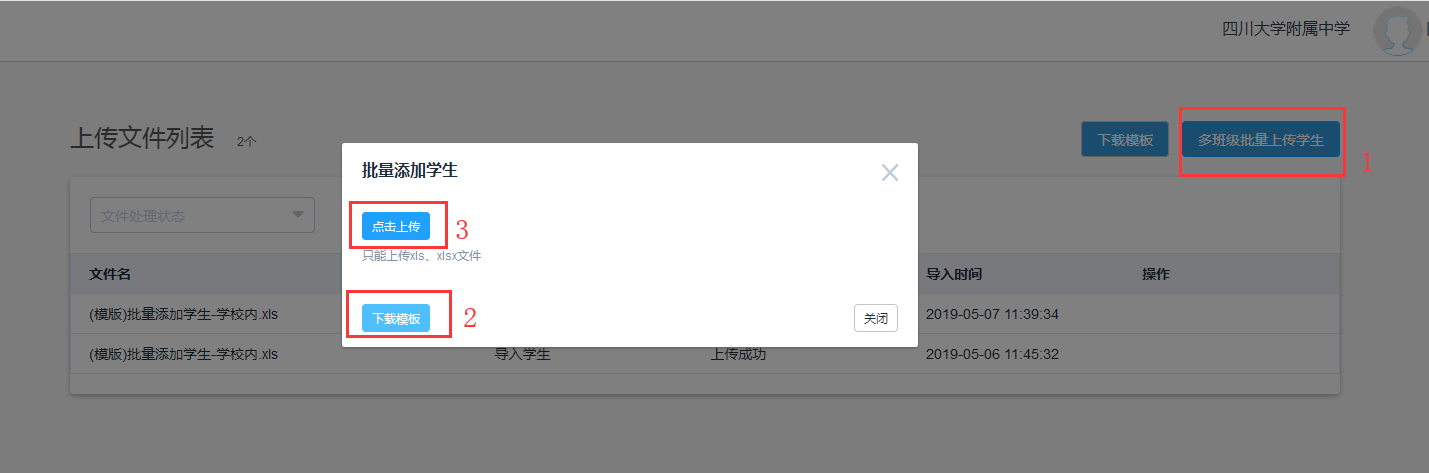
上传学生页面点击“多班级批量上传”按钮,弹框中点击“下载模板”下载上传学生信息的模板,模板中按要求添加好学生信息后,点击上传按钮选择文件,即可上传学生。
3.1.2.添加/更换任课老师
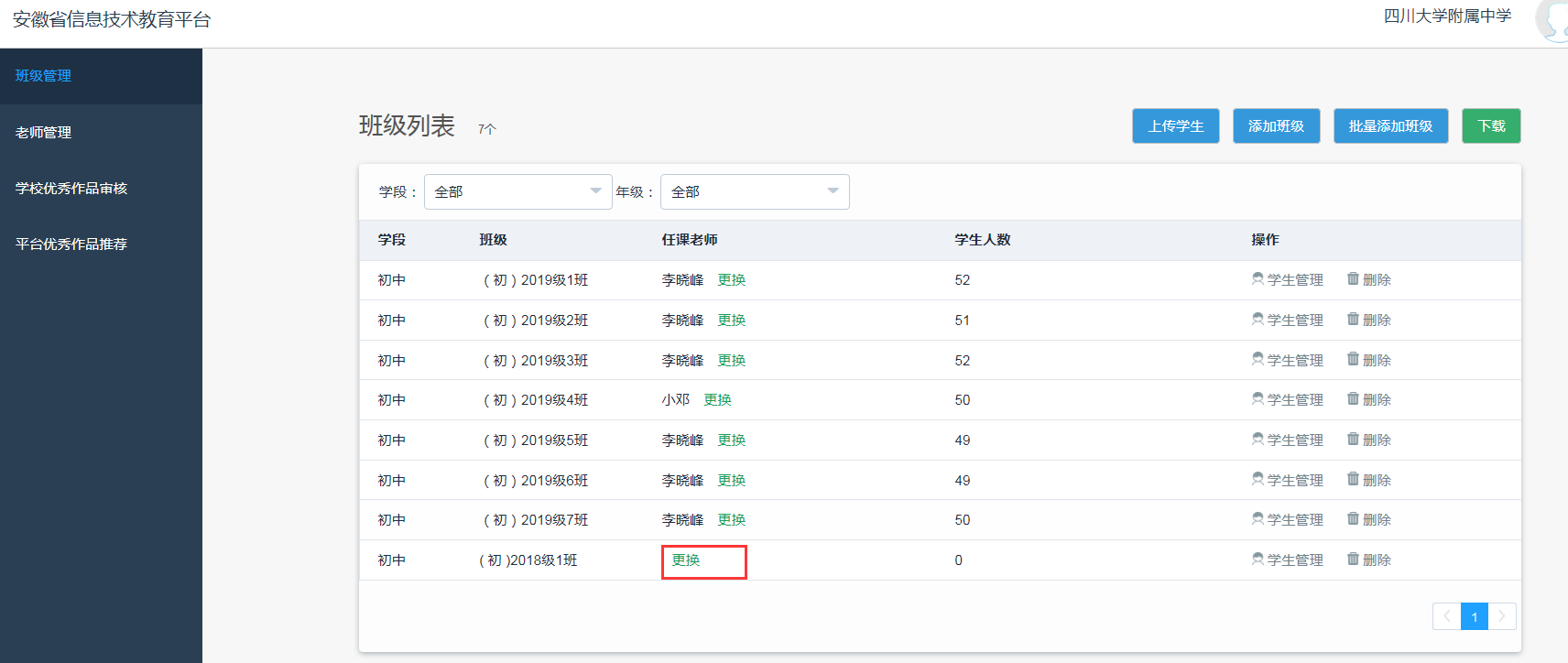
登录学校管理员账号可添加/更换任课老师,添加/更换任课老师之前需把老师创建好,班级列表中点击“更换”,弹框中选择对应任何老师即可。
3.2.学生账号如何查看
3.2.1.老师查看学生账号
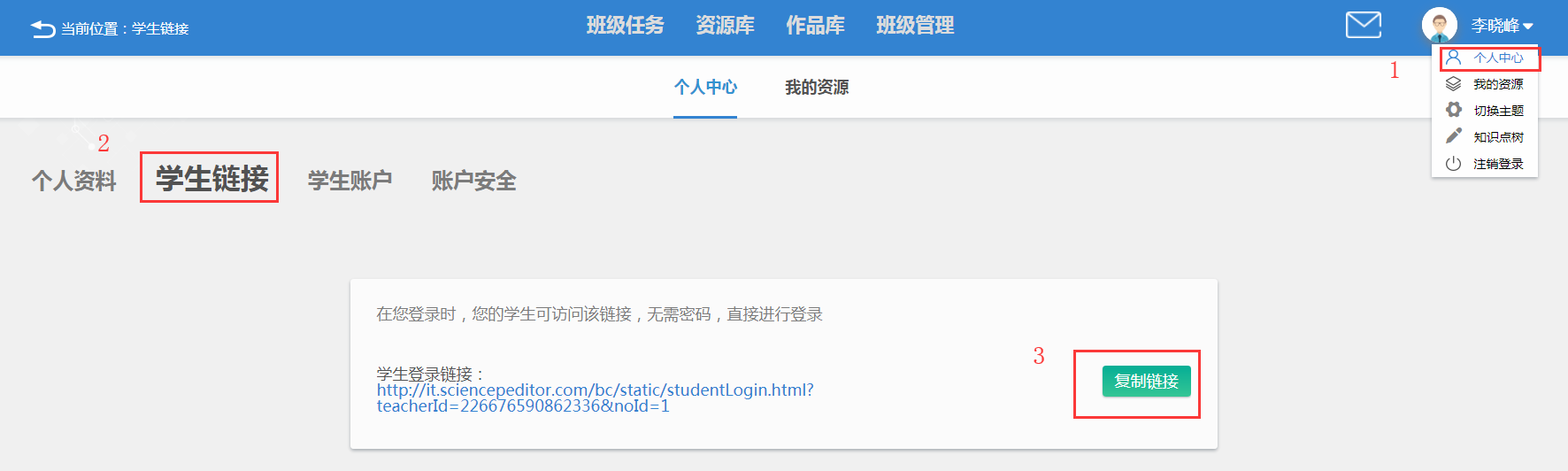
登录老师账号,依次点击个人中心-》学生链接-》复制链接。
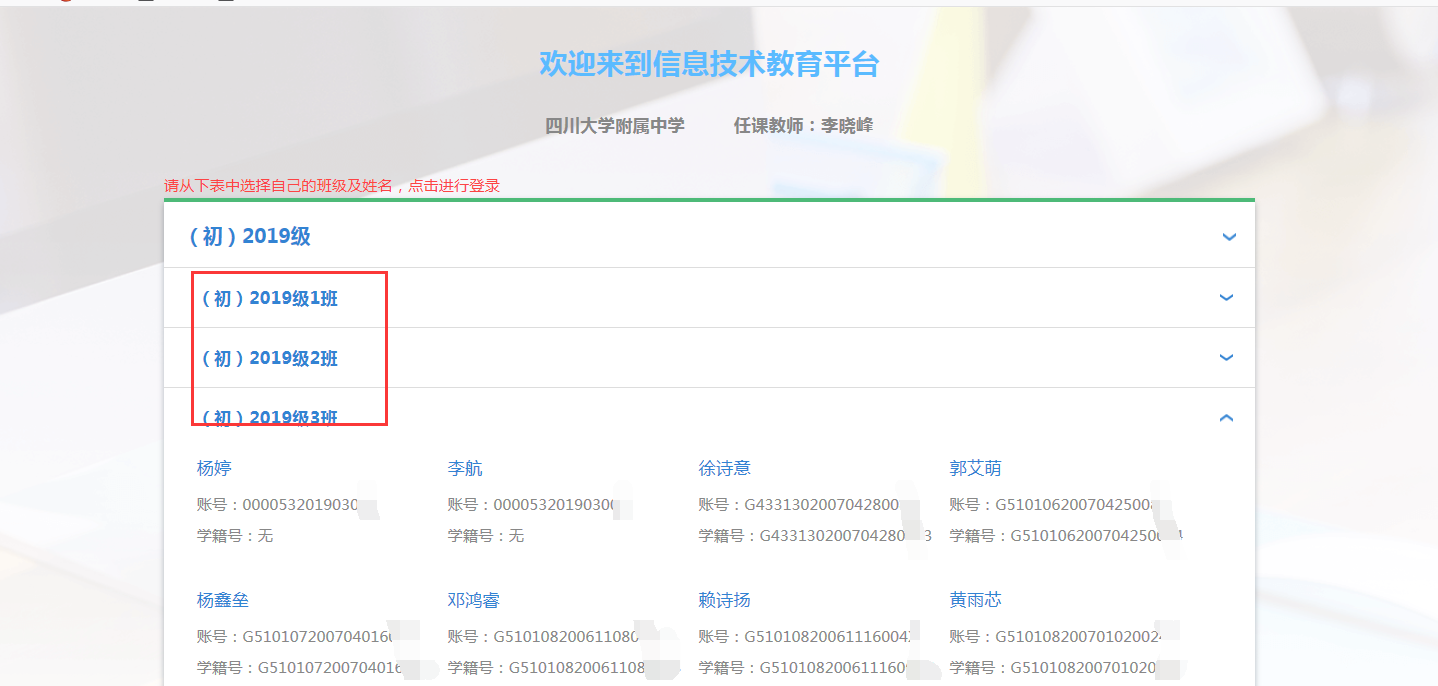
浏览器地址栏粘贴链接,点击进入链接,选择班级可查看对应班级学生的账号,登录密码默认为账号后六位。
3.2.2.管理员下载学生名单
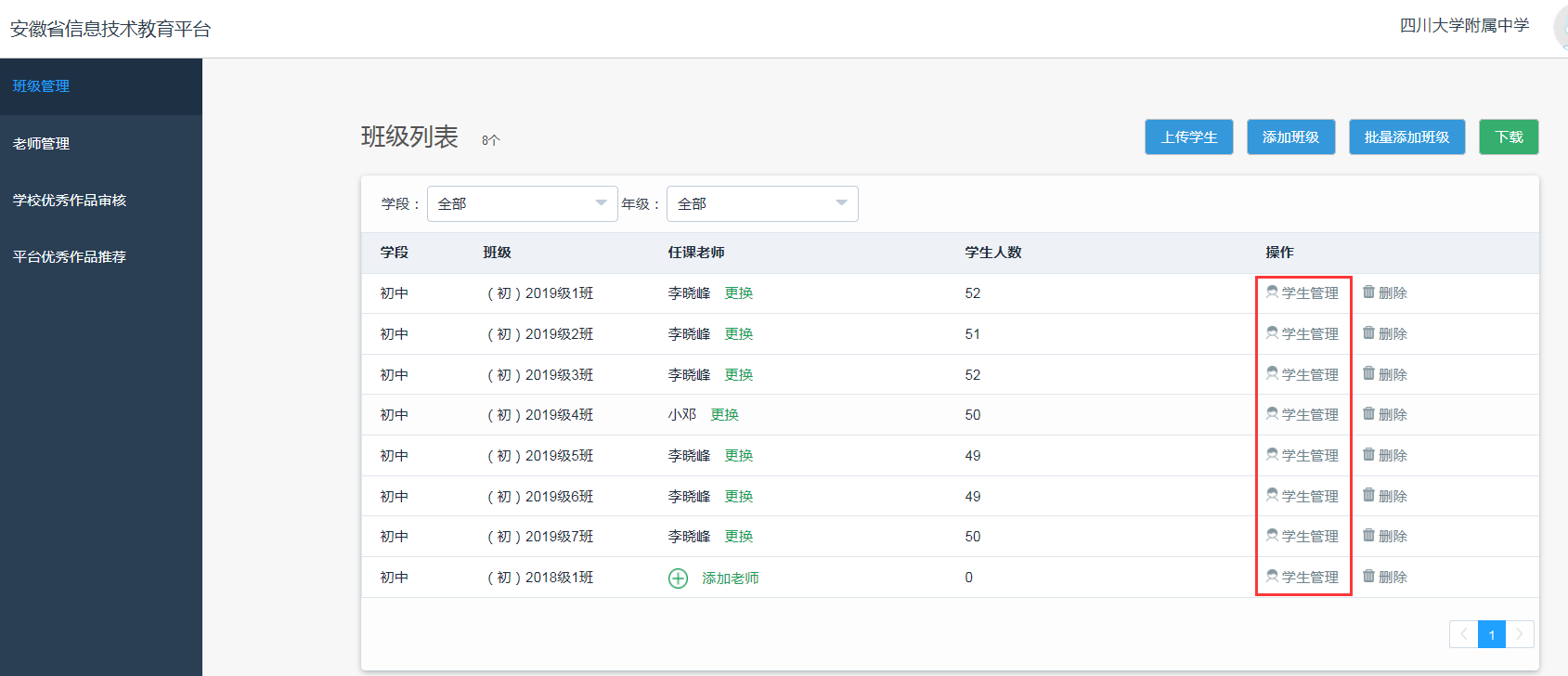
登录管理员账号,班级列表中点击学生管理按钮,进入学生管理页面。
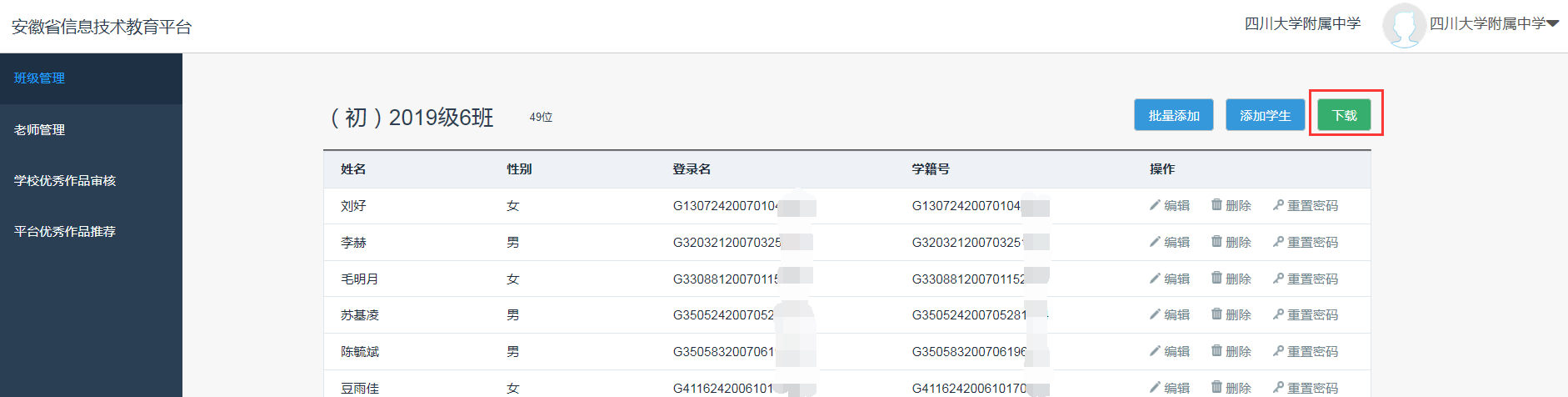
学生管理页面点击右上角的“下载”按钮,可下载班级的学生名单,名单中包含学生姓名、登录账号等信息,登录密码默认为账号后六位。
4.教师机使用
4.1.系统配置
4.1.1.系统服务端口配置
在启动页面点击设置按钮(图4-1)
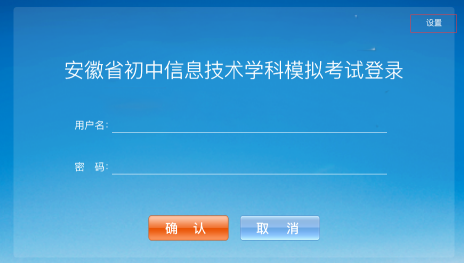
图4-1
在弹出的窗口中选择“教师机信息”(图4-2), 在服务端口处填入一个有效的端口地址(1-65536),为避免与常用端口重合, 推荐使用5000端口(默认值)。点击确认保存设置, 点击取消退出配置。
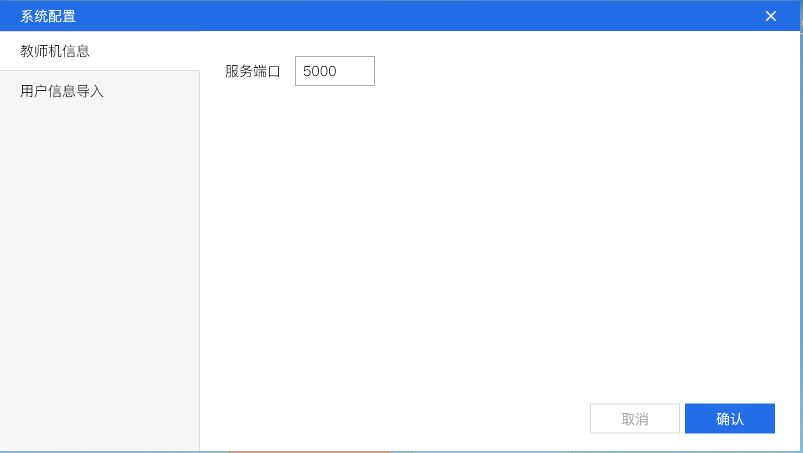
图4-2
4.1.2.用户信息导入
注意:考试系统只需要导入一次用户信息即可, 不要重复导入
以教师身份登录教育平台,并进入个人中心->学生账户, 在页面中点击“点我下载”(图4-3)
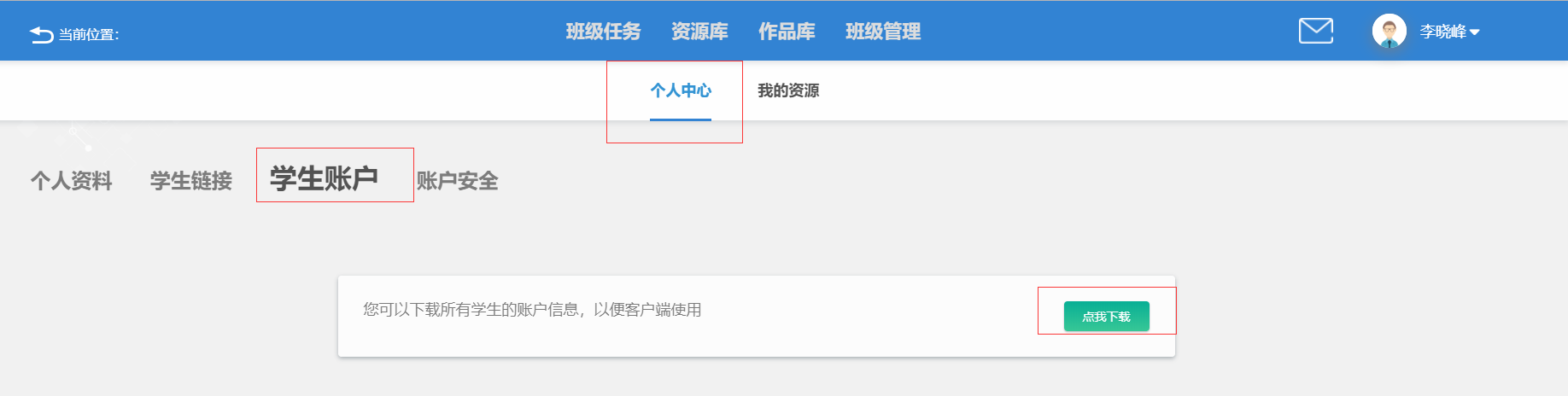
图4-3
在启动页面点击设置按钮(图4-1),在弹出的窗口中选择“用户信息导入”(图4-4)点击右侧…按钮选择刚刚下载的.zip文件,填入登录教育平台所用的用户名密码, 点击确认。
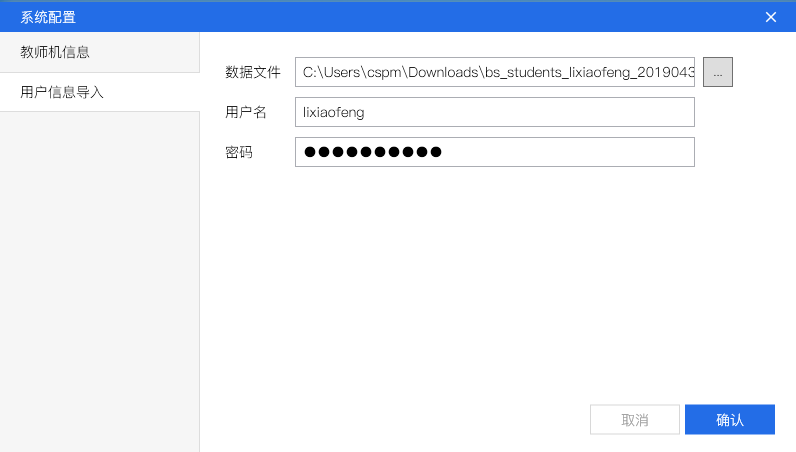
图4-4
4.2.系统教师端详情
教师端学生考试详情列表
登录页面登录成功后的详情页面(图4-5)
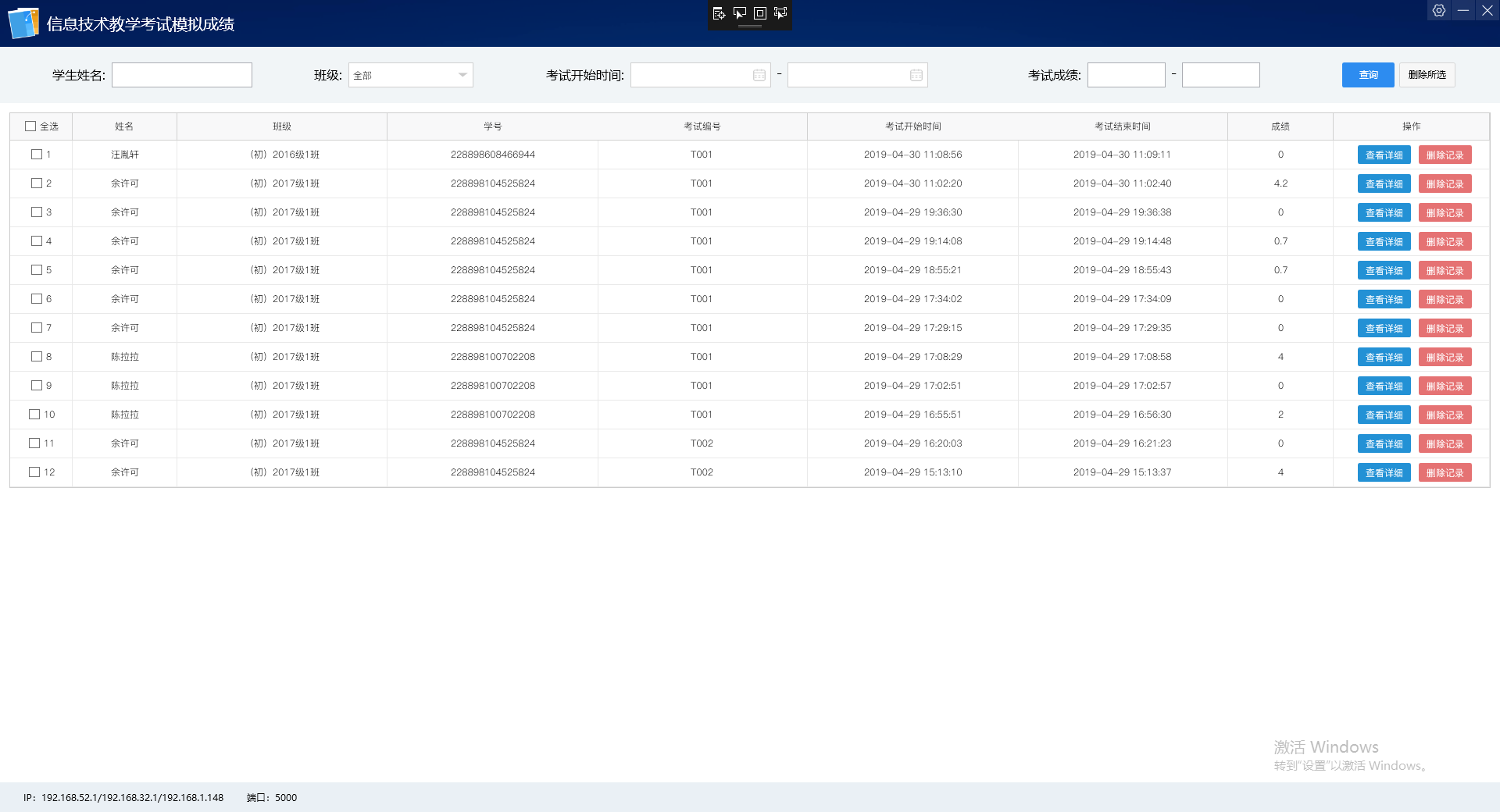
图4-5
教师端查看学生考试详情
详情页面点击查看详情页面(图4-6)
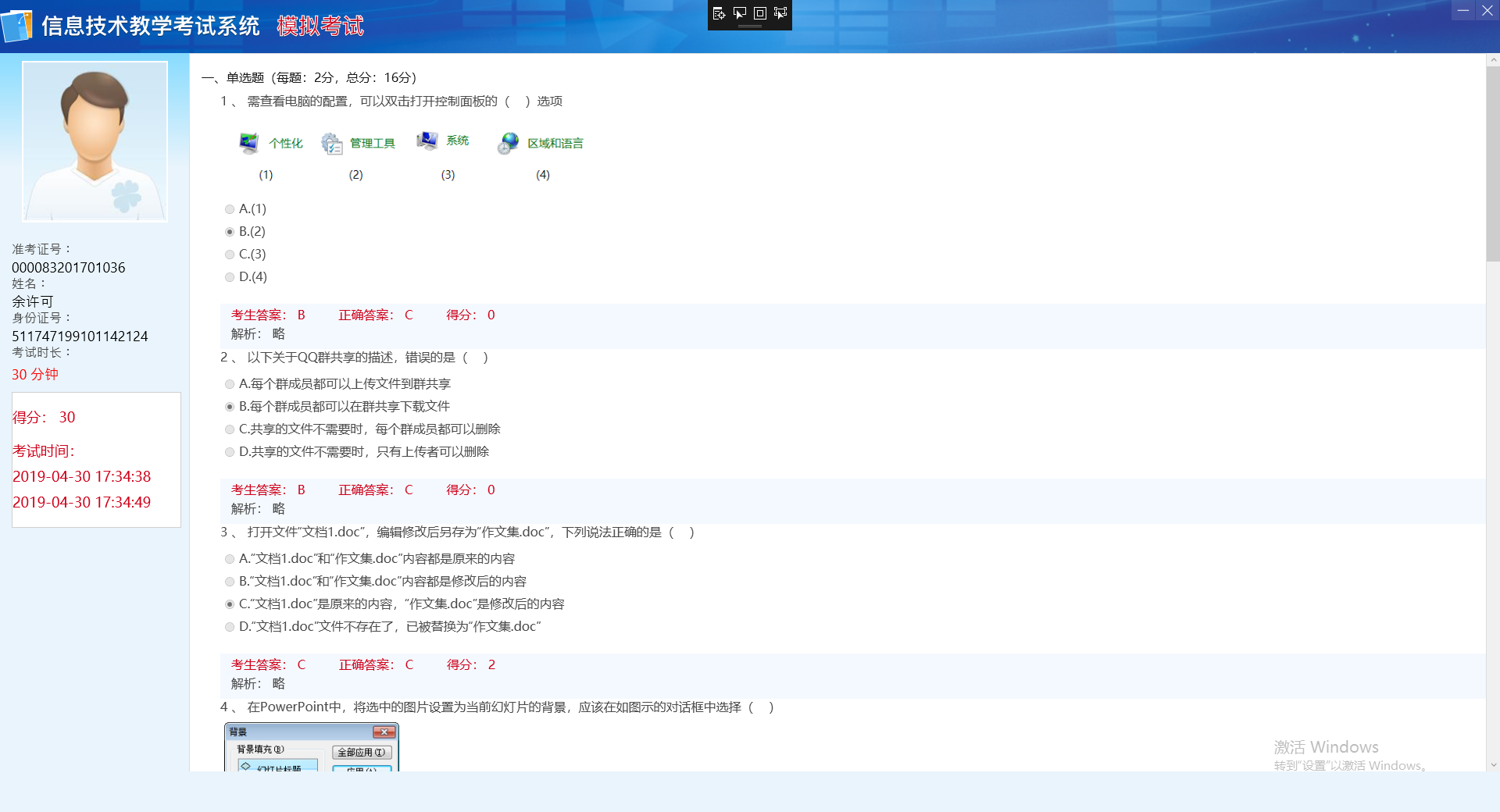
图4-6
5.学生端使用
5.1.系统配置
登录界面点击“设置”按钮,弹出的系统配置界面(图5-1)中输入教师机的IP和服务端口,点击“确认”。
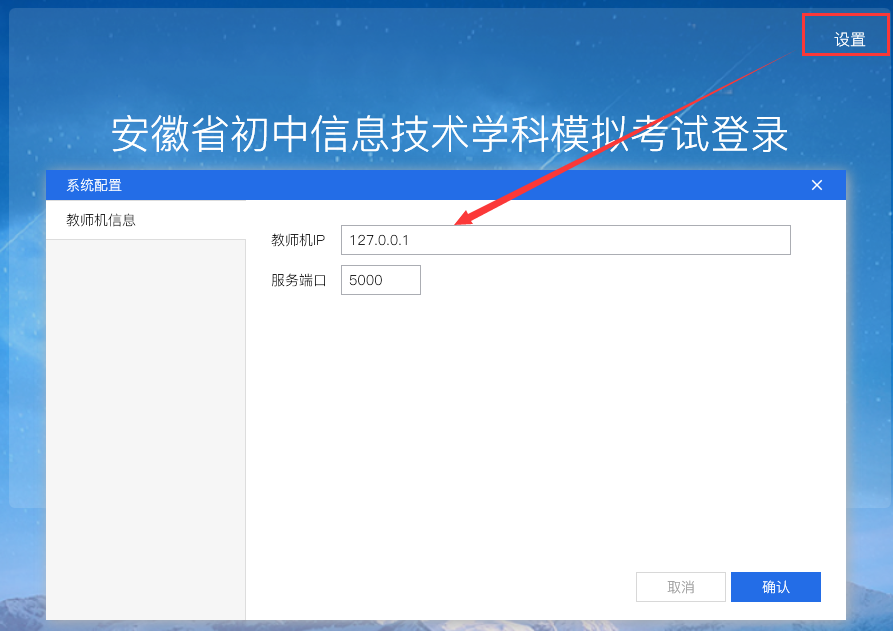
图5-1
5.2.考生登录系统
打开信息教育模拟考试系统客户端(学生端),进入登录界面(图5-2),输入用户名和密码(与网页版用户名和密码一致),之后点击“确认”按钮。
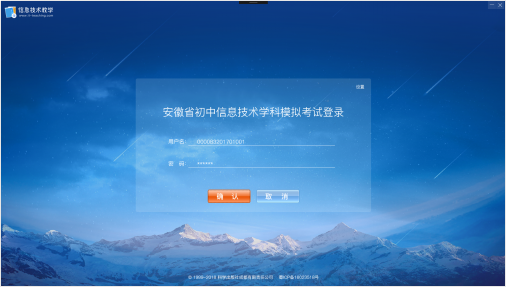
图5-2
登录成功后,系统将进入信息确认界面(图5-3)。用户需要确认:准考证号、姓名、性别、身份证号。若信息正确,点击“正确”,按钮将进入选题界面;若信息错误,点击“错误”,系统将返回登录页面。(注:目前身份证号为模拟数据)
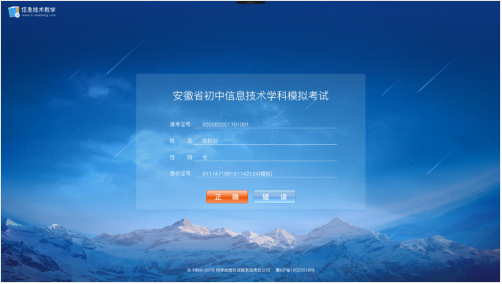
图5-3
5.3.考生选题界面
目前系统提供三套试题(图5-4),其中,每套试题考试时长为30分钟,每套题的总分是30分。考生点击相应的试题后面的“进入考试”按钮进入考试。

图5-4
点击“进入考试”按钮后,系统将进入考生须知界面(图5-5),之后自动进入考试界面。
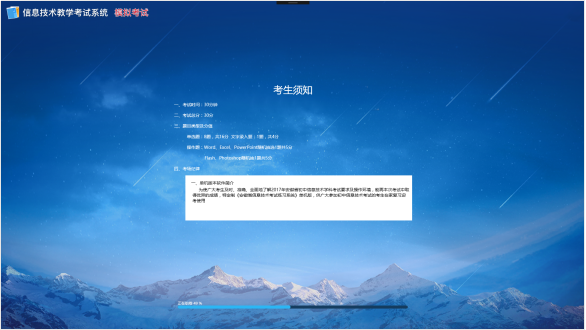
图5-5
5.4.考生作答
考试界面如下(图5-6):
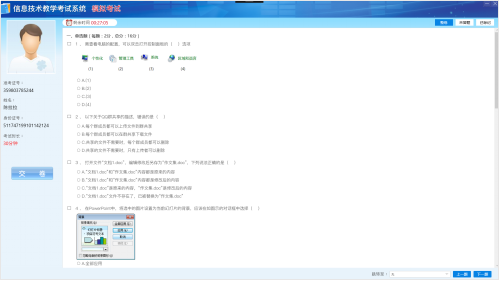
图5-6
5.4.1考试题型及作答
考试题型主要分为:选择题、操作题、打字题三大类,答题过程中若答案有待进一步确认的,可在考题前面的☐,进行“勾选”标记,再次点击可取消标记。同时,可通过点击考试界面右下角的“上一题”或“下一题”或给定具体的考试编号进行考题之间的跳转。
1)选择题
根据题干,勾选答案。
2)操作题
点击 “开始做题”

按钮,系统会打开相应的考题文件,考生根据左侧弹框中题干(图5-7)的要求进行作答。作答完成后,保存文件,点击题干窗口中的“返回主页”按钮,将返回考试界面,继续其他考题的作答。
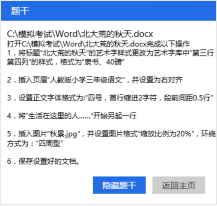
图5-7
3)打字题
点击“开始打字”按钮(图5-8),进行打字,完成后,点击“保存退出”按钮,将返回考试界面,继续其他考题的作答。
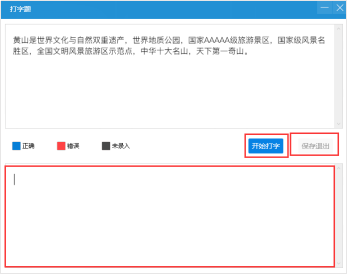
图5-8
5.4.2.答题情况查看
考试期间可查看答题情况(图5-9):
1)点击“未答题”查看自己未作答的题目;
2)点击“已标记”查看考试中做的标记过的不确定的考题;
3)点击“整卷”查看整个试卷的答题情况;
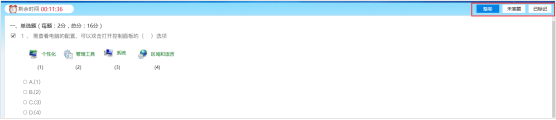
图5-9
5.4.3.交卷
答题完成后,点击“交卷”按钮,系统将对试题进行评分(图5-10),系统评分
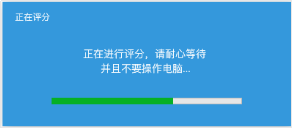
图5-10
结束后,系统进入考试结果展示界面(图5-11),包括考题得分、正确答案及解析。
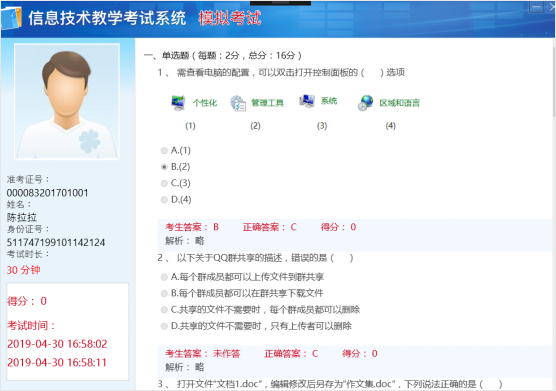
图5-11
关闭窗口可再进行其他试题的考试或直接退出系统。
6.FAQ
6.1.程序发生错误Unable to connect to remote server
1 检查学生端是否配置教师机IP地址,详见本文5.1节
2 检查教师端是否开启, 如果没有开启,请尝试开启教师端
3 检查是否启用了防火墙(Windows防火墙和系统安装的其他防火墙),请尝试关闭防火墙或将程序添加到防火墙白名单。
4 如果系统为Windows7,请检查教师端是否安装了
补丁KB2533623, 如果没有安装,请安装补丁。
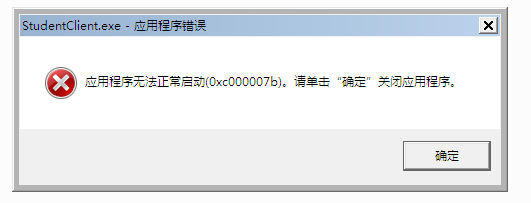
6.2.应用程序无法正常启动0xc000007b



 申请试用
申请试用
